xtool + Claude Code: crie e instale um app de iPhone pelo terminal
A ferramenta open source xtool compila, assina e instala apps iOS pela linha de comando, e o Claude Code pode cuidar do código.
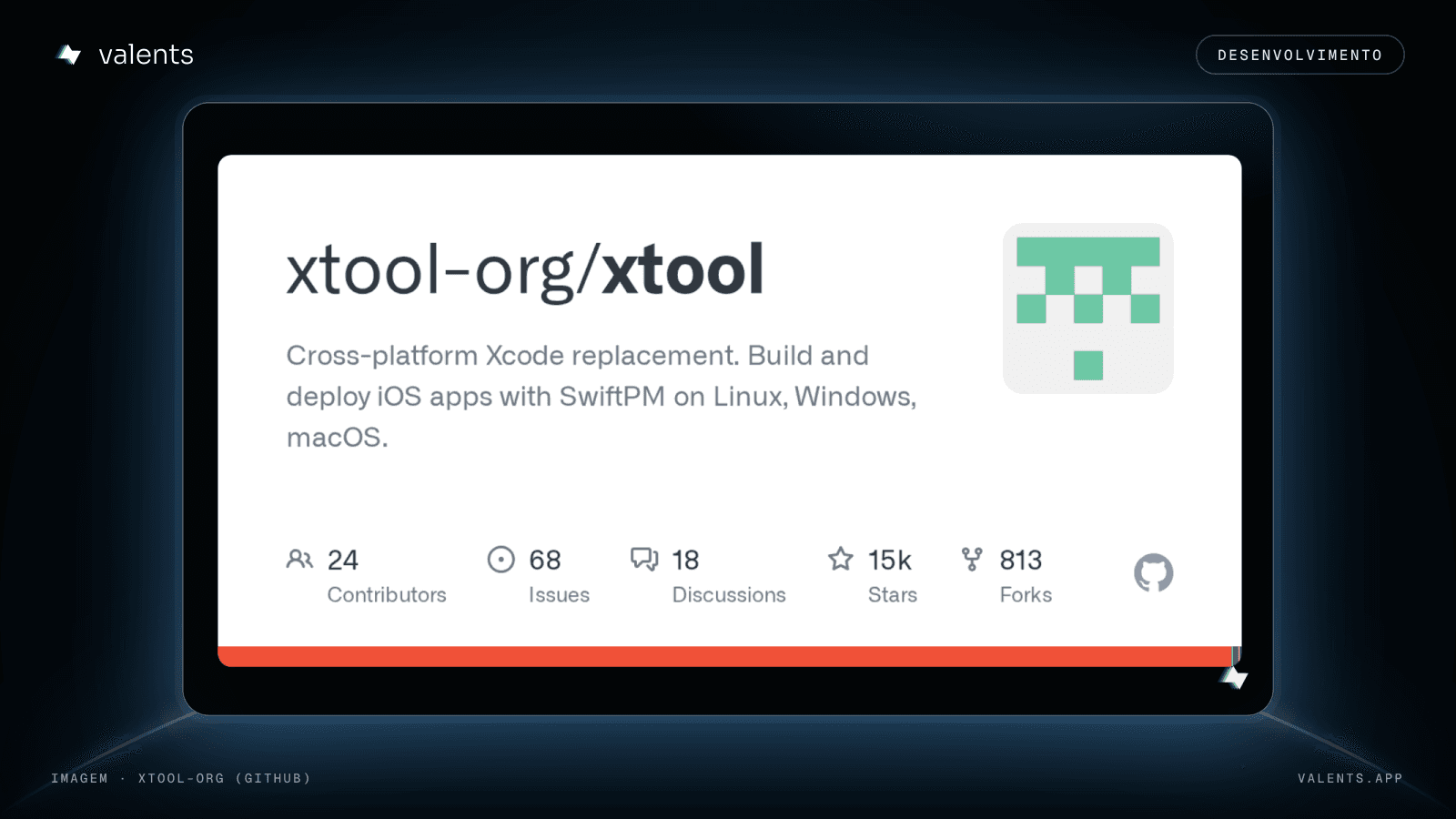
O xtool é um projeto open source, com licença MIT, que substitui parte do Xcode e roda no Linux, no Windows (via WSL) e no macOS. Como tudo acontece no terminal, o Claude Code pode editar o app em Swift e rodar o comando que reinstala a nova versão no seu iPhone.
O xtool é uma ferramenta open source que se apresenta como um substituto multiplataforma do Xcode. Segundo o repositório oficial, ele transforma um pacote Swift (SwiftPM) em um app de iOS, assina esse app, instala no aparelho e conversa com os serviços de desenvolvedor da Apple. O código está no GitHub, em xtool-org/xtool, com licença MIT.
O ponto que interessa aqui é que tudo funciona por linha de comando. O Claude Code, assistente de programação da Anthropic, lê os arquivos do projeto, edita código e executa comandos no terminal. Juntando os dois, você descreve o app em português, o Claude Code escreve o código em Swift e roda o xtool para compilar e instalar a nova versão no iPhone.
O xtool roda no Linux, no Windows por meio do WSL (o subsistema Linux do Windows) e no macOS. No Windows, a documentação pede para configurar a passagem de USB para o WSL com o USBIPD, para que o iPhone conectado no cabo apareça dentro do Linux.
Antes de começar, separe o que a documentação exige. No Linux e no WSL: o Swift instalado a partir de swift.org (o guia atual cita a versão 6.4), o usbmuxd, que faz a ponte com o iPhone pelo USB, e o arquivo Xcode.xip baixado do site de desenvolvedores da Apple com o seu Apple ID (o guia atual cita o Xcode 27.1). No macOS, basta ter o Xcode instalado e aberto pelo menos uma vez. Você também precisa de um iPhone, de um cabo USB e de um Apple ID. Para o Claude Code, a documentação oficial informa que a maioria das formas de uso exige uma assinatura do Claude ou uma conta no Anthropic Console.
Para instalar o xtool no Linux, baixe o arquivo xtool.AppImage da versão mais recente no GitHub, dê permissão de execução com chmod +x, renomeie para xtool e mova para uma pasta do PATH, como /usr/local/bin. No macOS, o caminho mais simples é o Homebrew, com o comando brew install xtool-org/tap/xtool. Depois, confirme com xtool --help.
Em seguida, rode xtool setup uma única vez. Ele pergunta o modo de login. A opção API Key exige a assinatura paga do Apple Developer Program e usa a API pública do App Store Connect. A opção Password funciona com qualquer Apple ID, mas usa APIs privadas da Apple, e por isso a própria documentação sugere criar um Apple ID descartável por precaução. No Linux, o setup também pede o caminho do Xcode.xip para gerar o SDK de iOS. Você confere o resultado com swift sdk list. Faça essa etapa você mesmo no terminal, porque ela pede e-mail, senha e o código de dois fatores.
Com tudo pronto, crie o projeto com xtool new seguido do nome do app, por exemplo xtool new Hello, e entre na pasta criada. O xtool gera um Package.swift, um xtool.yml com o Bundle ID do app e o código inicial em Sources. Conecte o iPhone pelo USB e rode xtool dev. Ele compila, registra o aparelho na sua conta, gera certificado e perfil de provisionamento, assina e instala. A primeira compilação pode levar alguns minutos.
No primeiro uso, o iPhone mostra o aviso para confiar no computador. Toque em Confiar e digite o código. Se aparecer um erro pedindo o Modo de Desenvolvedor, ative-o no iPhone e rode xtool dev de novo. Ao abrir o app pela primeira vez, vá em Ajustes, Geral, VPN e Gerenciamento de Dispositivos, toque no seu e-mail e escolha Confiar.
Agora entra o Claude Code. Abra o terminal na pasta do projeto e digite claude. Faça pedidos em linguagem simples, por exemplo: crie neste projeto um app de lista de tarefas em SwiftUI, edite o arquivo Sources/Hello/ContentView.swift e depois rode xtool dev para instalar no meu iPhone conectado. Peça uma mudança de cada vez e teste no aparelho antes de seguir. O tutorial do xtool mostra que, depois da primeira vez, cada novo xtool dev fica bem mais rápido.
Fique atento aos limites da conta gratuita. Pela página oficial da Apple, quem usa um Apple ID sem o programa pago pode registrar até 3 aparelhos e até 10 App IDs, instala no máximo 3 apps por aparelho, e os perfis de provisionamento expiram 7 dias depois de emitidos. Depois disso, é preciso compilar e instalar o app de novo, o que no xtool significa rodar xtool dev outra vez. Para publicar na App Store ou usar o TestFlight, você precisa do Apple Developer Program.
Por fim, lembre que o Claude Code executa comandos no seu computador. Revise o que ele propõe antes de aprovar, guarde suas credenciais da Apple fora das conversas e acompanhe as atualizações do xtool no GitHub, porque as versões de Swift e Xcode pedidas no guia mudam com o tempo.
Fontes
- xtool-org (GitHub): xtool: Cross-platform Xcode replacement
- xtool-org (GitHub): Installation (Linux/Windows)
- xtool-org (GitHub): Installation (macOS)
- xtool-org (GitHub): Build your first iOS app on Linux / Windows
- Apple Developer: Choosing a Membership
- Anthropic: Claude Code overview
- @billyia_: Post sobre Claude Code e xtool para apps de iPhone
- @fabianocarvalhojr: Post sobre Claude e xtool para apps de iPhone
Gostou? Receba o resumo da semana
Leia também

Como conectar Supabase e Vercel ao Claude Code sem se arriscar
O Claude Code funciona sem plugins, mas Supabase e Vercel dão a ele acesso ao seu banco de dados e ao seu deploy. Veja os comandos exatos, o que cada conexão permite e como limitar o estrago: projeto de teste, modo somente leitura e confirmação manual.

Animação de scroll em CSS puro e como usar prompts do MotionSites
O MotionSites é uma biblioteca paga de prompts para sites animados, feita para colar em ferramentas como Claude, Cursor, Lovable e Bolt. Este tutorial mostra o que o site oficial confirma e ensina a técnica por trás: animações guiadas pelo scroll em CSS.

Skills de Matt Pocock no Claude Code: do plano ao código
Matt Pocock publicou no GitHub, com licença MIT, as skills de engenharia que usa no dia a dia com agentes como o Claude Code. Veja o que existe de verdade, como instalar e um fluxo completo do plano ao pull request.