Como controlar o Claude Code do computador pelo celular com o Remote Control
O Claude continua trabalhando na sua máquina, e o celular vira a tela para acompanhar e mandar novas instruções.
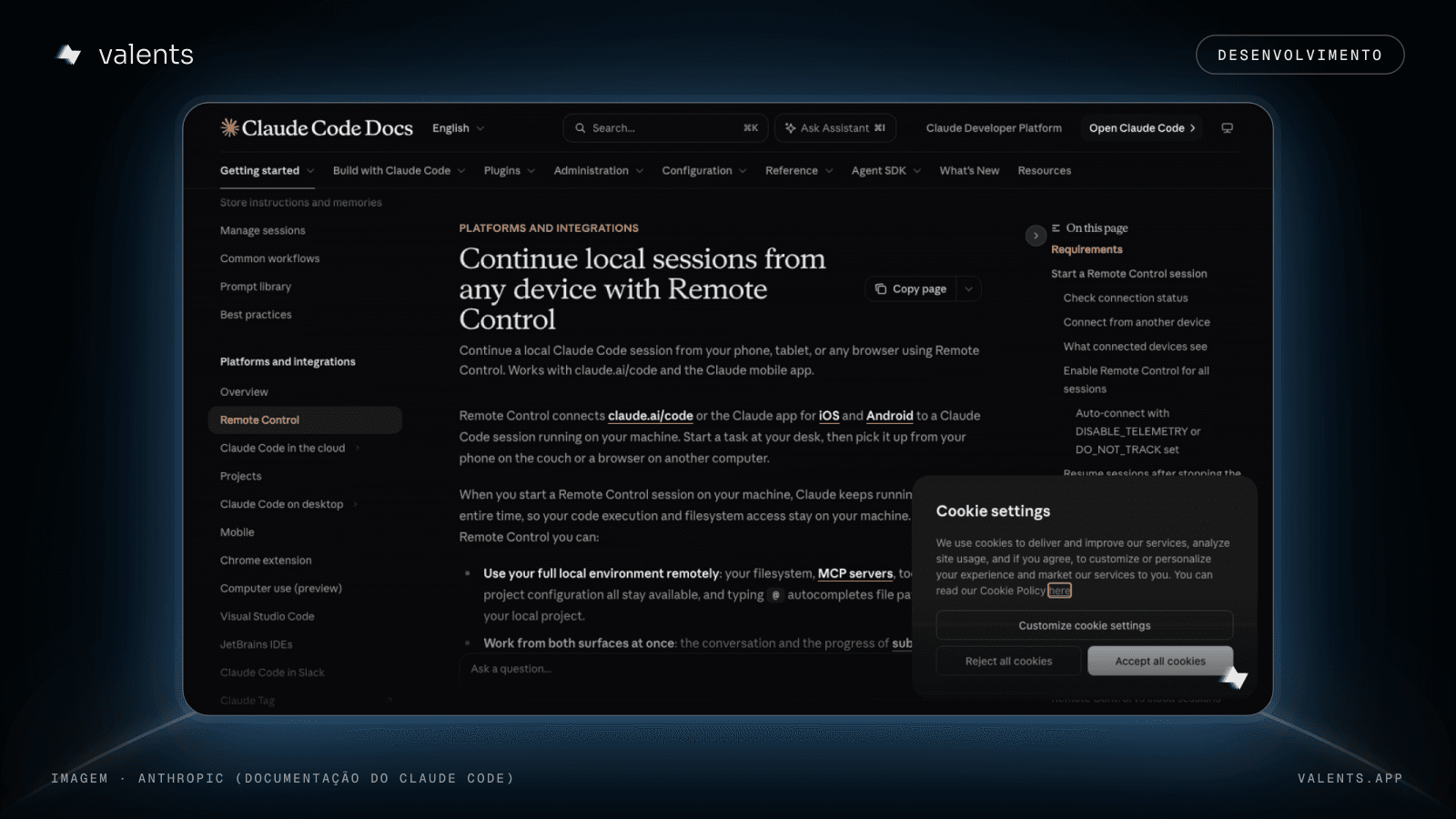
O Remote Control conecta uma sessão do Claude Code que roda no seu computador ao app do Claude no celular ou ao navegador. Veja o que precisa, como ligar com /remote-control e o que dá para fazer longe da mesa.
O Claude Code é o assistente de programação da Anthropic que trabalha direto no seu computador: lê arquivos, roda comandos e edita o projeto. O Remote Control é o recurso que deixa você continuar essa mesma sessão a partir do celular, de um tablet ou de um navegador em outra máquina. Você começa a tarefa na mesa e acompanha do sofá.
O ponto central é onde o trabalho acontece. Mesmo conectado pelo celular, o Claude continua rodando no seu computador. Seus arquivos, ferramentas, servidores MCP e configurações do projeto seguem disponíveis. O app do Claude e o site claude.ai/code funcionam só como uma janela para essa sessão local. Por isso o computador precisa ficar ligado e o processo do Claude Code precisa continuar aberto.
No dia a dia, isso resolve uma situação comum: você pede uma tarefa demorada, precisa sair e não quer perder o andamento. Pelo celular, você vê a conversa em tempo real, responde quando o Claude pede uma decisão e manda o próximo pedido. A conversa fica sincronizada, então dá para alternar entre terminal, navegador e celular sem perder nada.
Antes de começar, confira os requisitos. O recurso está disponível nos planos Pro, Max, Ultra, Team e Enterprise. Chaves de API não são aceitas. Em Team e Enterprise, um Owner da organização precisa ligar a opção de Remote Control nas configurações de administrador do Claude Code. Você também precisa estar logado com sua conta do claude.ai: rode claude no terminal e use /login. Quem usa o Claude Code por Amazon Bedrock, Microsoft Foundry ou por um proxy próprio fica de fora.
No celular, instale o app do Claude para iOS ou Android e entre com a mesma conta e organização que você usa no terminal. Se ainda não tem o app, digite /mobile dentro do Claude Code: aparece um QR code que leva à loja certa do seu aparelho.
Para ligar o recurso numa sessão que já está aberta, digite /remote-control ou a forma curta /rc. A conversa atual, com todo o histórico, passa a ficar disponível remotamente. Na primeira vez, aparece uma confirmação: escolha Enable Remote Control. Com a conexão ativa, o terminal mostra o indicador /rc active. Para ver o link e o QR code, digite /remote-control de novo e abra o painel de status. Se preferir começar uma sessão nova já conectada, rode claude --remote-control no terminal. Também existe o modo servidor, com o comando claude remote-control, que mostra um link e exibe o QR code quando você aperta a barra de espaço.
Para conectar pelo celular, escaneie o QR code e a sessão abre no app do Claude. Outra opção é abrir o app, tocar em Code e achar a sessão pelo nome na lista. Sessões do Remote Control aparecem com um ícone de computador e um ponto verde quando estão online. No navegador, basta abrir o link que o Claude Code mostrou ou entrar em claude.ai/code.
Pelo celular você manda mensagens, responde às perguntas e pedidos de permissão do Claude e acompanha subagentes em andamento. Também dá para anexar fotos e arquivos: o Claude vê a foto direto na mensagem, o que ajuda a mandar o print de um erro. Alguns comandos funcionam com argumento, como /model sonnet, /effort high, /compact e /clear. Já comandos que só existem na interface do terminal, como /plugin e /resume, não funcionam pelo celular.
Vale ligar as notificações. No terminal, rode /config e ative Push when Claude decides, para avisos quando uma tarefa longa termina, ou Push when actions required, para quando o Claude precisa de uma permissão ou resposta sua. Você também pode pedir no próprio prompt, por exemplo: me avise quando os testes terminarem.
Sobre segurança, a documentação da Anthropic explica que a sessão local só faz requisições HTTPS de saída e não abre portas de entrada no seu computador. O tráfego passa pela API da Anthropic com TLS e usa credenciais de curta duração. Enquanto o Remote Control está ligado, a transcrição da conversa fica guardada nos servidores da Anthropic para sincronizar os aparelhos, mas a execução e o acesso aos arquivos continuam na sua máquina.
Por fim, alguns cuidados práticos. Se você fechar o terminal ou o app que roda a sessão, ela fica offline. Se o notebook dormir ou a internet cair, o Claude Code reconecta sozinho quando a máquina volta. Nos planos Pro, Max e Ultra, dá para ativar Require trusted devices nas configurações da conta, que exige um aparelho cadastrado e confirmação por Face ID, Touch ID, Windows Hello ou passkey. E, se quiser desligar o recurso de vez, existe a configuração disableRemoteControl.
Fontes
Gostou? Receba o resumo da semana
Leia também

Como conectar Supabase e Vercel ao Claude Code sem se arriscar
O Claude Code funciona sem plugins, mas Supabase e Vercel dão a ele acesso ao seu banco de dados e ao seu deploy. Veja os comandos exatos, o que cada conexão permite e como limitar o estrago: projeto de teste, modo somente leitura e confirmação manual.
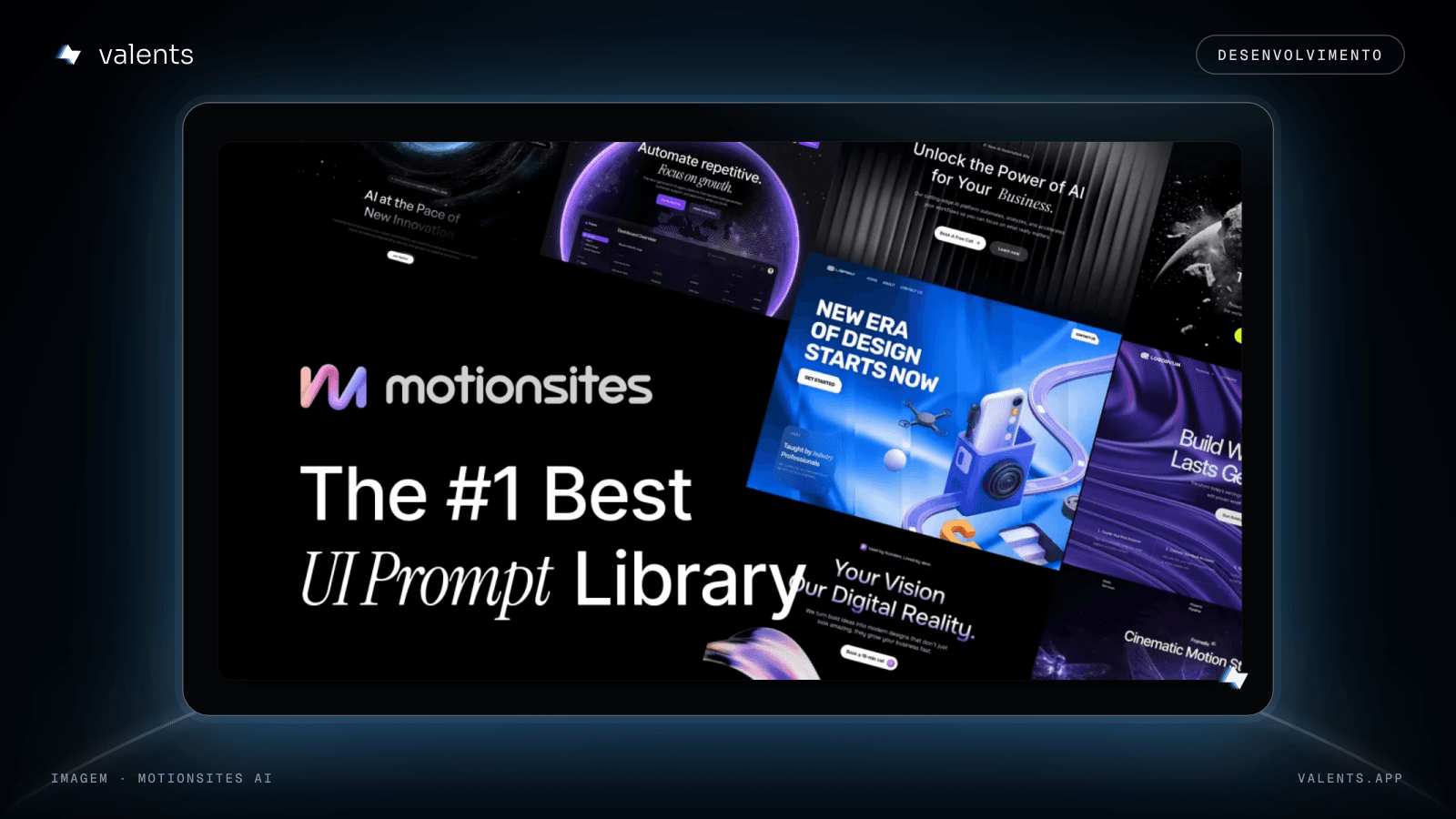
Animação de scroll em CSS puro e como usar prompts do MotionSites
O MotionSites é uma biblioteca paga de prompts para sites animados, feita para colar em ferramentas como Claude, Cursor, Lovable e Bolt. Este tutorial mostra o que o site oficial confirma e ensina a técnica por trás: animações guiadas pelo scroll em CSS.
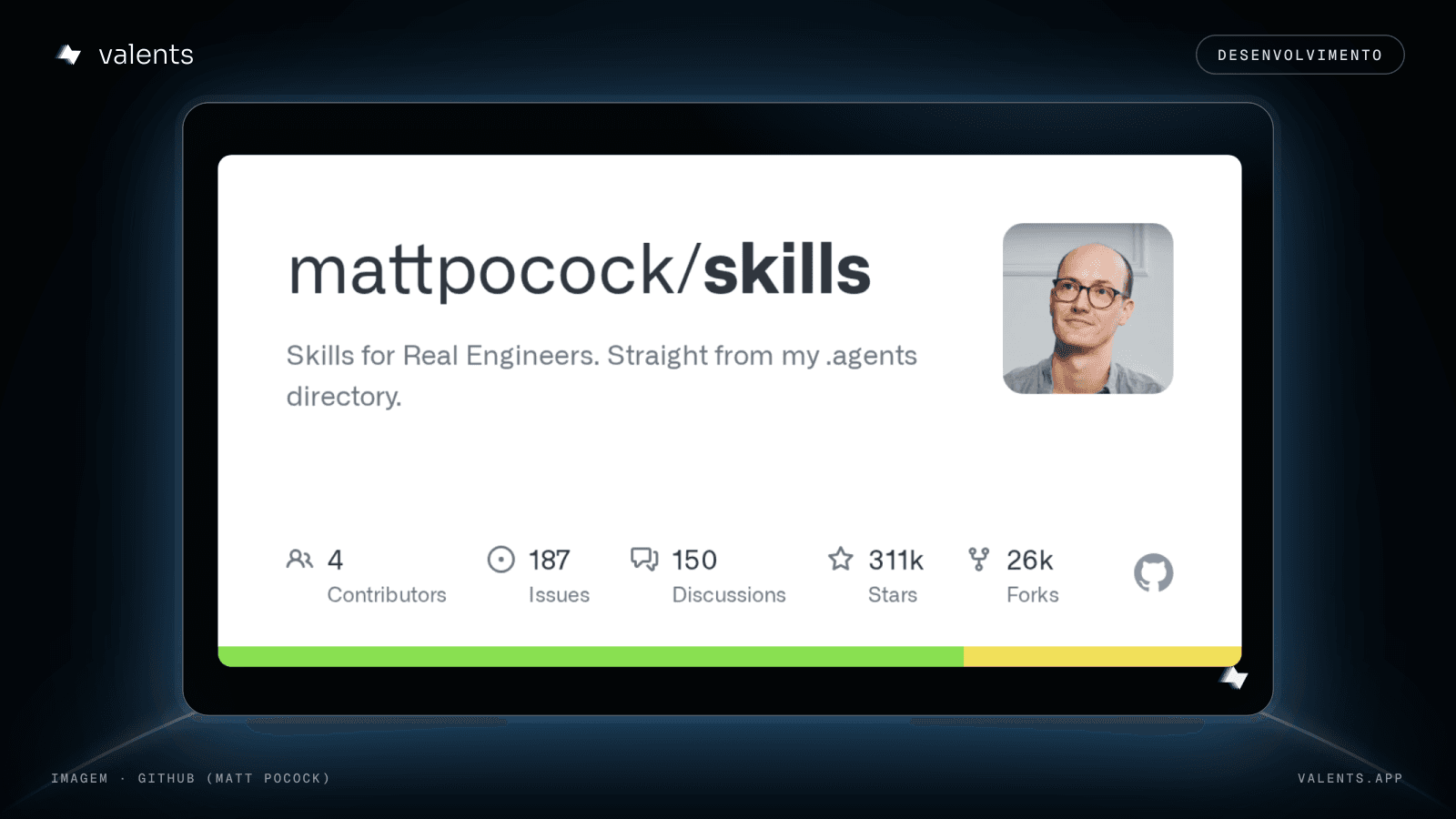
Skills de Matt Pocock no Claude Code: do plano ao código
Matt Pocock publicou no GitHub, com licença MIT, as skills de engenharia que usa no dia a dia com agentes como o Claude Code. Veja o que existe de verdade, como instalar e um fluxo completo do plano ao pull request.